

Google Gmail Theme Kaise Change Kare? Mobile aur PC Mein Gmail Theme Change Karne Ka Aasan Tarika
अगर आप रोज़ाना Google Gmail का उपयोग करते हैं और उसका पुराना लुक देखकर बोर हो चुके हैं, तो यह लेख आपके लिए है। Gmail में Theme बदलकर आप इसे अधिक आकर्षक और उपयोग करने में आरामदायक बना सकते हैं। खासकर Gmail Dark Mode रात में आंखों पर कम प्रभाव डालता है, जबकि Light Theme दिन के समय बेहतर अनुभव देती है।
इस लेख में हम आपको Google Gmail Theme Kaise Change Kare, Gmail Dark Mode Enable Kaise Kare, और PC व Mobile में Gmail Theme Change करने का तरीका आसान भाषा में बताएंगे।
Table of Contents
Google Gmail क्या है?
google gmail , गूगल के द्वारा बनाया गया एक मेसेसिंग फीचर है , जिसको आप गूगल अकाउंट बना के एक्सेस कर सकते है। email का उपयोग आप पर्सनल और प्रोफेसनल मैसेज भेजने के लिए कर सकते है। ये सबसे सेफ और आसान होता है। इसकी मदद से आप video, images और documents को शेयर कर सकते है। gmail पर आप 25Mb से बड़ी फाइल्स या अटैचमेंट को शेयर नहीं कर सकते है।
Gmail Theme क्या है?
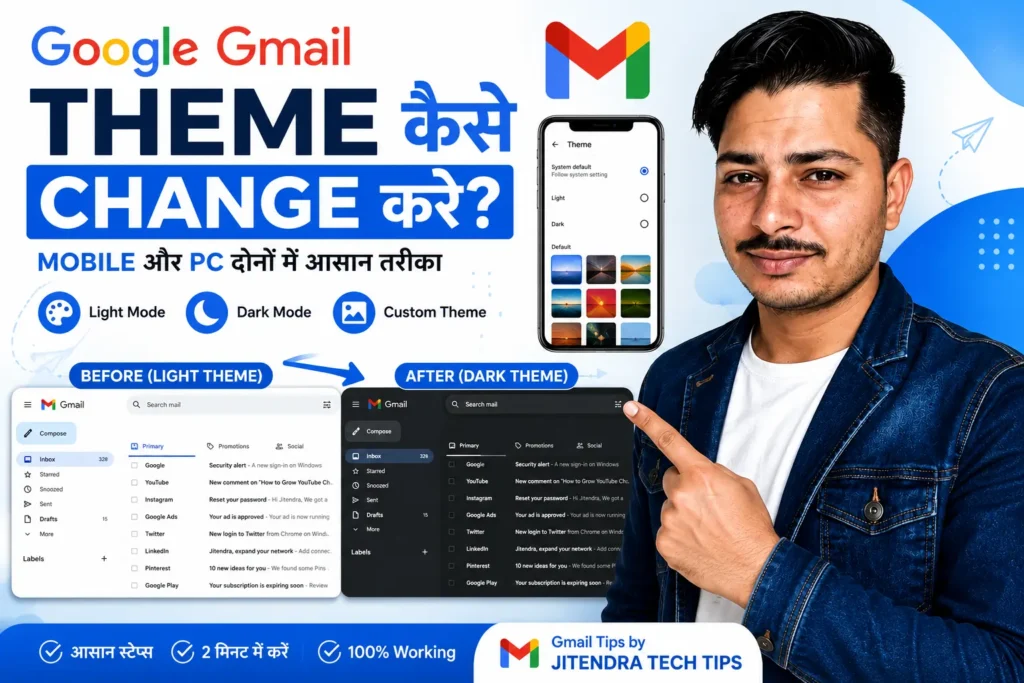
Gmail Theme वह डिज़ाइन और रंग (Appearance) है जिसके माध्यम से आप Gmail का इंटरफेस बदल सकते हैं। Google आपको Light Mode, Dark Mode और Desktop पर कई Custom Background Themes चुनने का विकल्प देता है।
Gmail Theme बदलने से आपका Gmail अधिक आधुनिक और उपयोग करने में सुविधाजनक दिखाई देता है।
Mobile में Google Gmail Theme कैसे Change करें?
यदि आप Android या iPhone पर Gmail App का उपयोग करते हैं, तो नीचे दिए गए स्टेप्स फॉलो करें।
Step 1:
अपने मोबाइल में Gmail App खोलें।
Step 2:
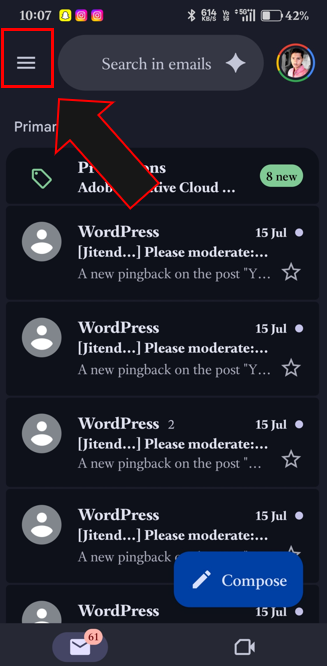
ऊपर बाये तरह आपकी 3 लाइन्स दिखाई देगी जस्ट प्रोफाइल फोटो के सामने पर टैप करें।
Step 3:
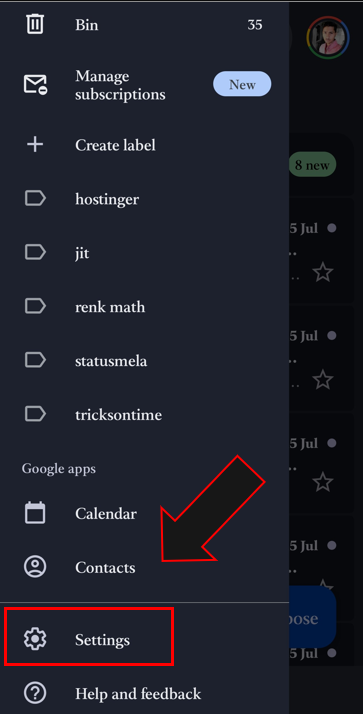
आपको सबसे नीचे settings दिखाई देगी उस पर टच करे।
Step 4:
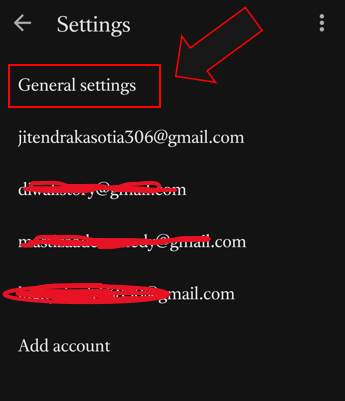
एक नई window open होगी जिसमे आपको आपके सब gmail एकाउंट्स और ऊपर general settings दिखाई देगी उसे चुने।
Step 5:
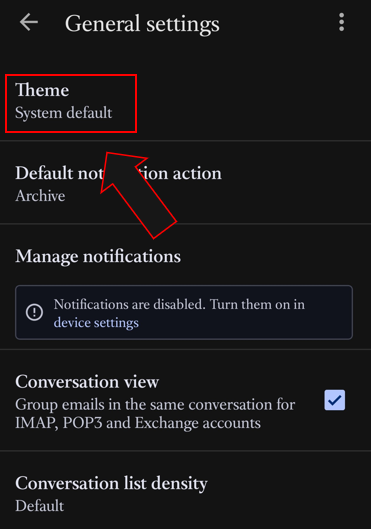
अब एक नया पेज ओपन होगा जिसमे gmail की puri settings आ जाएगी। theme वाले ऑप्शन को चुने।
Step 6:
यहाँ आपको तीन विकल्प दिखाई देंगे—
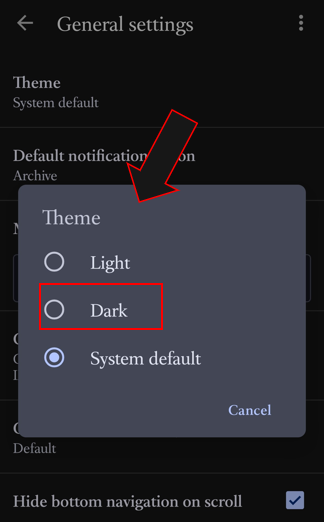
- Light
- gmail Dark
- System Default
अपनी पसंद के अनुसार Theme चुनें।
Computer (PC) में Gmail Theme कैसे Change करें?
यदि आप Laptop या Desktop पर Gmail उपयोग करते हैं, तो यह तरीका अपनाएँ।
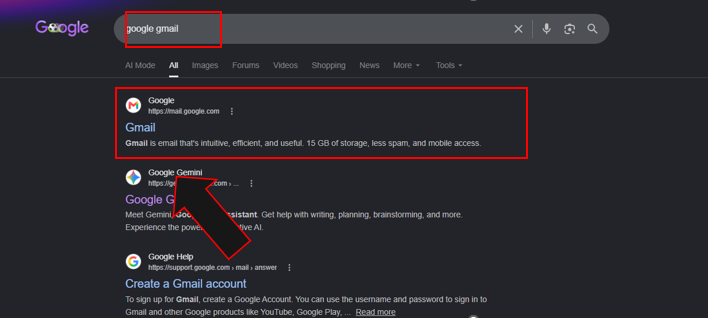
Step 1. सबसे पहले अपने Computer में chrome Browser ओपन करे और गूगल पर Gmail search करे।
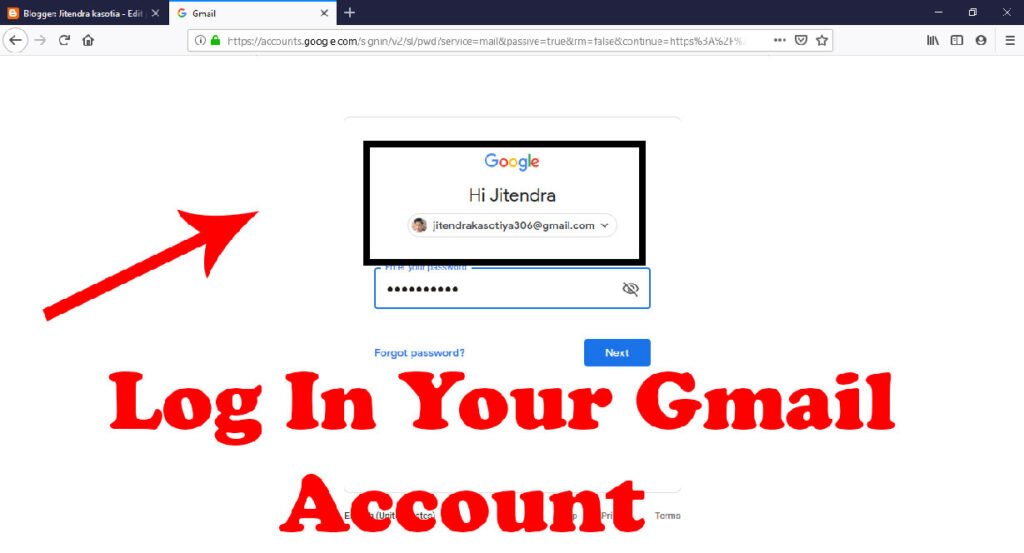
Step 2. आपको gmail पर क्लिक करना है और अपने गूगल अकाउंट से लॉगिन करे। लॉगिन करने के बाद में जीमेल का होमपेज ओपन हो जायेगा।
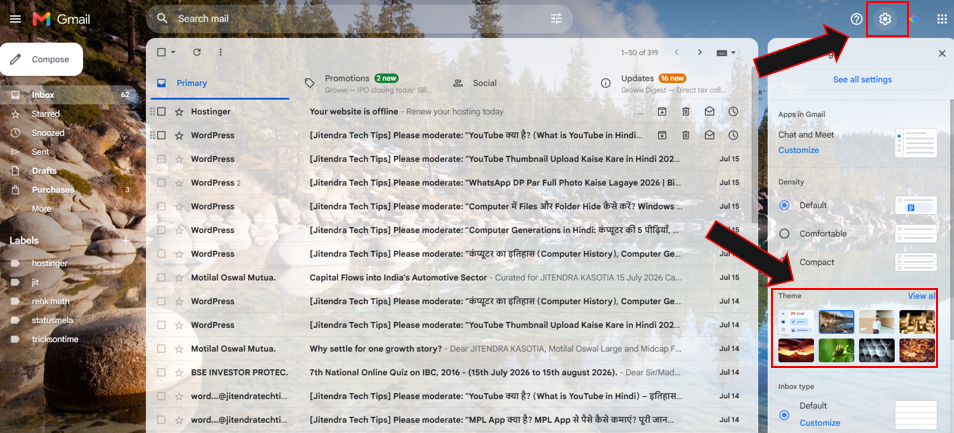
Step 3. ऊपर दाईं ओर Settings (⚙️ Gear Icon) पर क्लिक करें। Quick Settings Panel खुल जाएगा।
Step 4. click करने पर एक नई विंडो ओपन हो जाएगी। अब आपको 4th नंबर पर एक Theme वाला ऑप्शन दिखाई देगा उस पर क्लिक करे। जब आप क्लिक करते है तो एक नयी विंडो ओपन हो जाएगी।
Step 5. जिसमे बहुत सारी attractive सुर effective gmail themes background दिखाई देंगे। सेक्शन में View All या See All पर क्लिक करें।
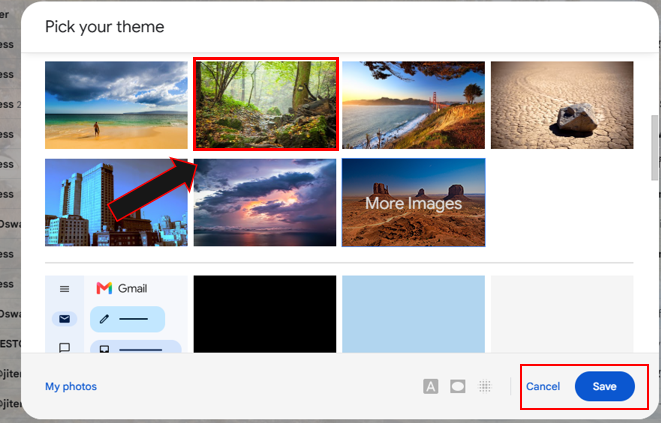
Step 6. कोई भी Theme चुनें या अपनी पसंद की Background Image सेट करें
Step 7. अंत में Save पर क्लिक करें। अब आपकी नई Gmail Theme लागू हो जाएगी।
gmail background में अपनी फोटो कैसे लगाए ?
जीमेल के बैकग्राउंड में अपनी फोटो लगाने के लिए आपको ऊपर दिए गए स्टेप 7 तक फॉलो करना है और बाकि नीचे दिए गए स्टेप्स को फॉलो करना है।
Step 8. आपको ऊपर जैसा फोटो में my photos दिख रहा है , उस पर क्लिक करना हैं।
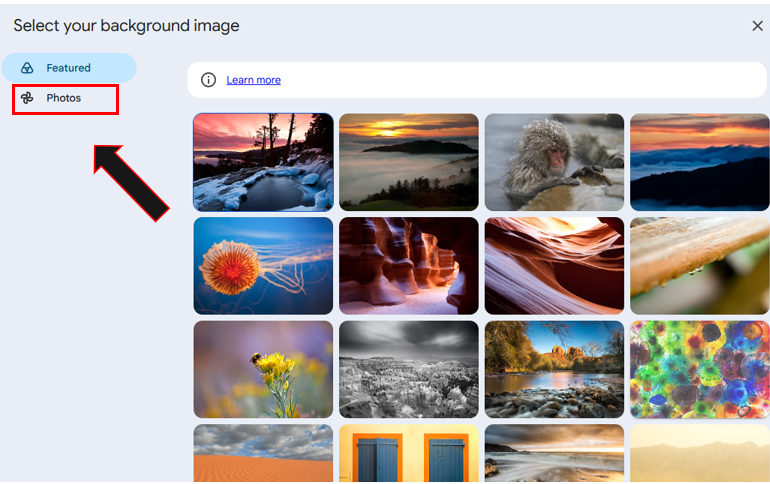
Step 9. जैसे ही आप फोटोज पर क्लिक करेंगे आपके सामने आपकी गूगल फोटोज पर अपलोड की गयी फोटो दिखाई देगी अपनी पसंद की फोटो को सेलेक्ट करे और insert बटन पर क्लिक करे।
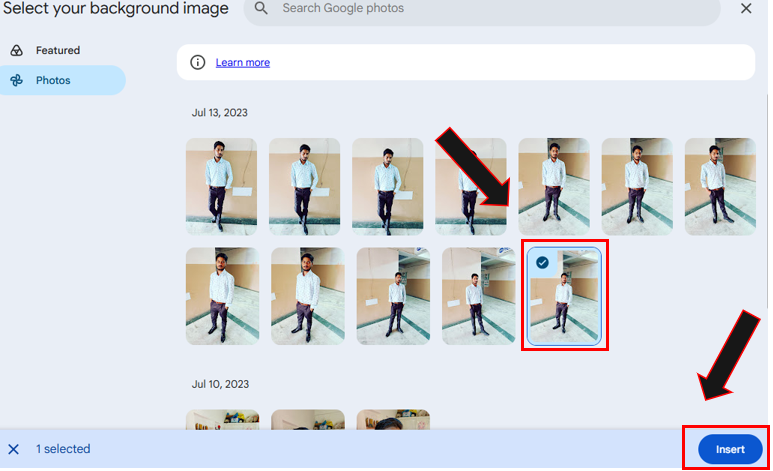
और सेव पर क्लिक कर के आप अपने gmail theme background में अपनी फोटो को लगा सकते है।
Gmail Dark Mode Enable करने के फायदे
यदि आप अधिक समय तक Gmail का उपयोग करते हैं, तो Dark Mode आपके लिए उपयोगी हो सकता है।
- आंखों पर कम दबाव पड़ता है।
- रात में पढ़ना आसान होता है।
- AMOLED स्क्रीन वाले मोबाइल में बैटरी की बचत हो सकती है।
- Gmail का लुक अधिक प्रीमियम दिखाई देता है।
- लंबे समय तक ईमेल पढ़ने में सुविधा मिलती है।
ये भी पढ़े:-
Gmail Theme Change नहीं हो रही? ये उपाय करें
यदि Gmail Theme बदलने का विकल्प नहीं दिख रहा है, तो नीचे दिए गए उपाय अपनाएँ।
- Gmail App को Update करें।
- Google Account से दोबारा Sign In करें।
- Internet Connection चेक करें।
- Browser Cache Clear करें।
- Mobile Restart करें।
- Gmail का नवीनतम Version उपयोग करें।
Gmail Theme बदलते समय ध्यान रखने योग्य बातें
- Mobile App में केवल Light, Dark और System Theme उपलब्ध होती हैं।
- Desktop Version में कई Custom Themes और Background Images मिलती हैं।
- Theme बदलने से आपकी Emails या Data पर कोई प्रभाव नहीं पड़ता।
- Theme को कभी भी वापस बदला जा सकता है।
निष्कर्ष
अब आप आसानी से Google Gmail Theme Kaise Change Kare यह सीख चुके हैं। चाहे आप Mobile उपयोग करते हों या PC, Gmail की Theme बदलकर आप अपने Email अनुभव को अधिक आकर्षक और आरामदायक बना सकते हैं। यदि आप लंबे समय तक Gmail इस्तेमाल करते हैं, तो Gmail Dark Mode एक बेहतरीन विकल्प है।
अगर यह जानकारी उपयोगी लगी हो, तो इसे अपने दोस्तों के साथ शेयर करें और Jitendra Tech Tips पर Technology, Gmail Tips, YouTube Tips और AI से जुड़ी नई जानकारी पढ़ते रहें।
FAQ – Google Gmail Theme Kaise Change Kare
Google Gmail Theme क्या है?
Gmail Theme एक ऐसा फीचर है जिसकी मदद से आप Gmail का लुक बदल सकते हैं। इसमें Light Mode, Dark Mode और Desktop पर Custom Background Theme का विकल्प मिलता है।
Mobile में Gmail Theme कैसे बदलें?
Gmail App खोलें → Profile Photo पर टैप करें → Settings → अपना Gmail Account चुनें → Theme → Light, Dark या System Default चुनें।
Computer (PC) में Gmail Theme कैसे Change करें?
Gmail खोलें → ऊपर दाईं ओर Settings (⚙️) पर क्लिक करें → View All Themes चुनें → अपनी पसंद की Theme चुनें → Save पर क्लिक करें।
Gmail में Dark Mode कैसे Enable करें?
Gmail Settings में जाकर Theme विकल्प खोलें और Dark चुनें। इससे Gmail का इंटरफेस डार्क हो जाएगा।
क्या Android और iPhone दोनों में Gmail Theme बदली जा सकती है?
Dark Mode आँखों पर कम दबाव डालता है, रात में उपयोग के लिए बेहतर होता है और AMOLED स्क्रीन वाले मोबाइल में बैटरी बचाने में भी मदद कर सकता है।
क्या Desktop Gmail में Custom Background लगाया जा सकता है?
हाँ। Gmail के Desktop Version में View All Themes विकल्प के माध्यम से कई Background Themes और Custom Images का उपयोग किया जा सकता है।