
जानिए Computer में Files और Folder Hide कैसे करें। Windows 10 और Windows 11 में बिना किसी Software के Personal Files और Folder को Hide एवं Unhide करने का आसान तरीका हिंदी में।
Computer में Files और Folder Hide कैसे करें? Windows 10/11 में बिना Software के आसान तरीका
आज के समय में लगभग हर व्यक्ति अपने Computer या Laptop में महत्वपूर्ण Documents, Photos, Videos और Personal Files सेव करके रखता है। यदि आपका कंप्यूटर घर, ऑफिस या कॉलेज में दूसरे लोग भी इस्तेमाल करते हैं, तो जरूरी फाइलों को सुरक्षित रखना बेहद आवश्यक हो जाता है।
ऐसे में सबसे आसान तरीका है Files और Folder को Hide करना। अच्छी बात यह है कि Windows 10 और Windows 11 में यह सुविधा पहले से मौजूद होती है, इसलिए आपको किसी भी Third-Party Software की जरूरत नहीं पड़ती।
इस लेख में आप सीखेंगे कि Computer Me Files Hide Kaise Kare, Computer Me Folder Hide Kaise Kare, और Hidden Files को दोबारा Unhide कैसे करें।
Table of Contents
Computer में Files और Folder Hide करने के फायदे
Files और Folder Hide करने से आपकी निजी जानकारी सामान्य उपयोगकर्ताओं की नजर से छिपी रहती है।
इसके मुख्य फायदे
- Personal Documents सुरक्षित रहते हैं।
- Photos और Videos आसानी से Hide किए जा सकते हैं।
- किसी Software की जरूरत नहीं होती।
- Windows का Built-in Security Feature है।
- कुछ ही सेकंड में Hide और Unhide किया जा सकता है।
ध्यान दें: Hidden Feature केवल फाइलों को छिपाता है। यदि आपको अधिक सुरक्षा चाहिए, तो Password Protection या Encryption का उपयोग करें।
Windows 10/11 में Files Hide और unhide कैसे करें?
यदि आप किसी File को Hide करना चाहते हैं, तो नीचे दिए गए स्टेप्स फॉलो करें।
Step 1 पहले अपने personal computer को स्टार्ट कर लेना है ।
Step 2. आपको उस फाइल को सेलेक्ट कर लेना है या वीडियो को सिलेक्ट करना है या फोटो को select करना है जिसे आप हाइड करना चाहते हैं वह भी अपने windows10 में।
Step 3. अब आपको अपने Compuer के अंदर view बटन पर क्लिक करना है।
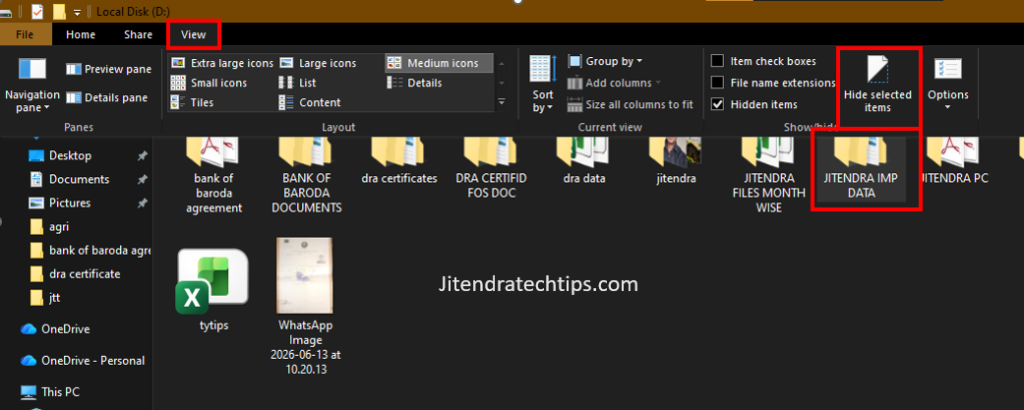
Step 4. जब आप view बटन पर क्लिक करते तो आपके सामने एक नई विंडो ओपन हो जाएगी और इसमें कुछ शार्ट विंडोज दिखाई देगी।
Step 5. आपको Show hide tab दिखाई देगी। वंहा पर आपको क्लिक करना है।
Step 6. आपको hide सिलेक्टेड आइटम पर क्लिक करना है जब आपके लिए करते हैं तो आपकी फाइल या फोटो हाइड हो जाएगी।
Step 7. आप अपनी फाइल को unhide करने के लिए आपको फिर से शो हाइड tab दिखाई देगी ,उस पर क्लीक करे।
Step 8. आपको hidden आइटम्स पर क्लिक करना है जब आप क्लिक करेंगे तो आपकी फाइल आपके सामने आ जाएगी और वह unide हो जाएगी।
Step 9. अब आपको एक बार फिर से सेलेक्ट हाइट सिलेक्टेड आइटम फॉर प्ले करना है क्लिक करना है। अब आपकी फाइल पूरी तरह से अनहाइड हो गई है।
इस वीडियो की मदद से जाने की कंप्यूटर में किसी भी फाइल्स एंड फोल्डर को हाईड कैसे किया जाता है।
Windows 10/11 में Folder Hide कैसे करें?
यदि आप पूरा Folder Hide करना चाहते हैं, तो यह तरीका अपनाएँ।
Step 1
जिस Folder को Hide करना है उसे Select करें।
Step 2
Folder पर Right Click → Properties खोलें।
Step 3
Hidden विकल्प पर Tick करें।
Step 4
Apply पर क्लिक करें।
Step 5
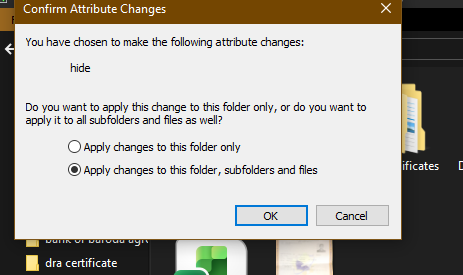
अब Windows दो विकल्प दिखाएगा।
- Apply changes to this folder only
- Apply changes to this folder, subfolders and files
यदि आप पूरे Folder की सभी Files Hide करना चाहते हैं, तो दूसरा विकल्प चुनें।
Step 6
OK पर क्लिक करें।
अब आपका पूरा Folder Hide हो जाएगा।
Hidden Files और Folder को Unhide कैसे करें?
यदि आप अपनी Hidden Files वापस देखना चाहते हैं, तो नीचे दिए गए स्टेप्स अपनाएँ।
Step 1
File Explorer खोलें।
Step 2
ऊपर View टैब पर क्लिक करें।
Windows 11 में View → Show → Hidden Items चुनें।
Step 3
अब Hidden Files दिखाई देने लगेंगी।
Step 4
जिस File या Folder को हमेशा के लिए Unhide करना है, उसकी Properties खोलें।
Step 5
Hidden विकल्प का Tick हटाएँ।
Step 6
Apply और OK पर क्लिक करें।
अब आपकी File या Folder सामान्य रूप से दिखाई देगा।
Files Hide करते समय ध्यान रखने योग्य बातें
- महत्वपूर्ण डेटा का Backup रखें।
- Computer में Login Password अवश्य रखें।
- Sensitive Documents के लिए Encryption का उपयोग करें।
- Shared Computer में Hidden Files की बजाय Password-Protected Folder अधिक सुरक्षित हो सकता है।
क्या बिना Software के Files Hide की जा सकती हैं?
हाँ। Windows 10 और Windows 11 में पहले से मौजूद Hidden Attribute की मदद से आप आसानी से किसी भी File या Folder को Hide कर सकते हैं। इसके लिए किसी अतिरिक्त Software की आवश्यकता नहीं होती।
निष्कर्ष
यदि आप अपने Computer Me Files Hide Kaise Kare या Folder Hide Kaise Kare का आसान तरीका खोज रहे हैं, तो Windows का Built-in Hidden Feature सबसे सरल विकल्प है। इसकी मदद से आप अपनी Personal Files, Photos, Videos और Documents को कुछ ही क्लिक में Hide और जरूरत पड़ने पर Unhide भी कर सकते हैं।
हालाँकि, यदि आपकी फाइलों में संवेदनशील या गोपनीय जानकारी है, तो केवल Hide करना पर्याप्त सुरक्षा नहीं देता। ऐसे मामलों में Password Protection या Encryption का उपयोग करना अधिक सुरक्षित रहेगा।
Frequently Asked Questions (FAQ)
Computer में Folder Hide कैसे करें?
Folder पर Right Click → Properties → Hidden → Apply → OK पर क्लिक करें।
Windows 11 में Hidden Files कैसे दिखाएँ?
File Explorer में View → Show → Hidden Items को Enable करें।
क्या बिना Software के Files Hide की जा सकती हैं?
हाँ, Windows का Built-in Hidden Feature इसके लिए पर्याप्त है।
क्या Hidden Files सुरक्षित रहती हैं?
Hidden Files सामान्य उपयोगकर्ताओं से छिप जाती हैं, लेकिन यह Password Protection का विकल्प नहीं है।
क्या Windows 10 और Windows 11 में तरीका एक जैसा है?
हाँ, दोनों में प्रक्रिया लगभग समान है। Windows 11 में मेनू का लेआउट थोड़ा अलग हो सकता है।